집에서 간단한 서핑 및 문서작업으로 사용할 아수스 노트북 구입했습니다.
윈도우 OS 미설치 제품으로 직접 OS구입해서 설치해야 하는 제품인데요. 다른 깡통 노트북보다 설치 과정이 다소 까다로운 제품입니다. 오늘은 에이수스 노트북 윈도우 설치 및 My ASUS 설정팁 공유합니다.
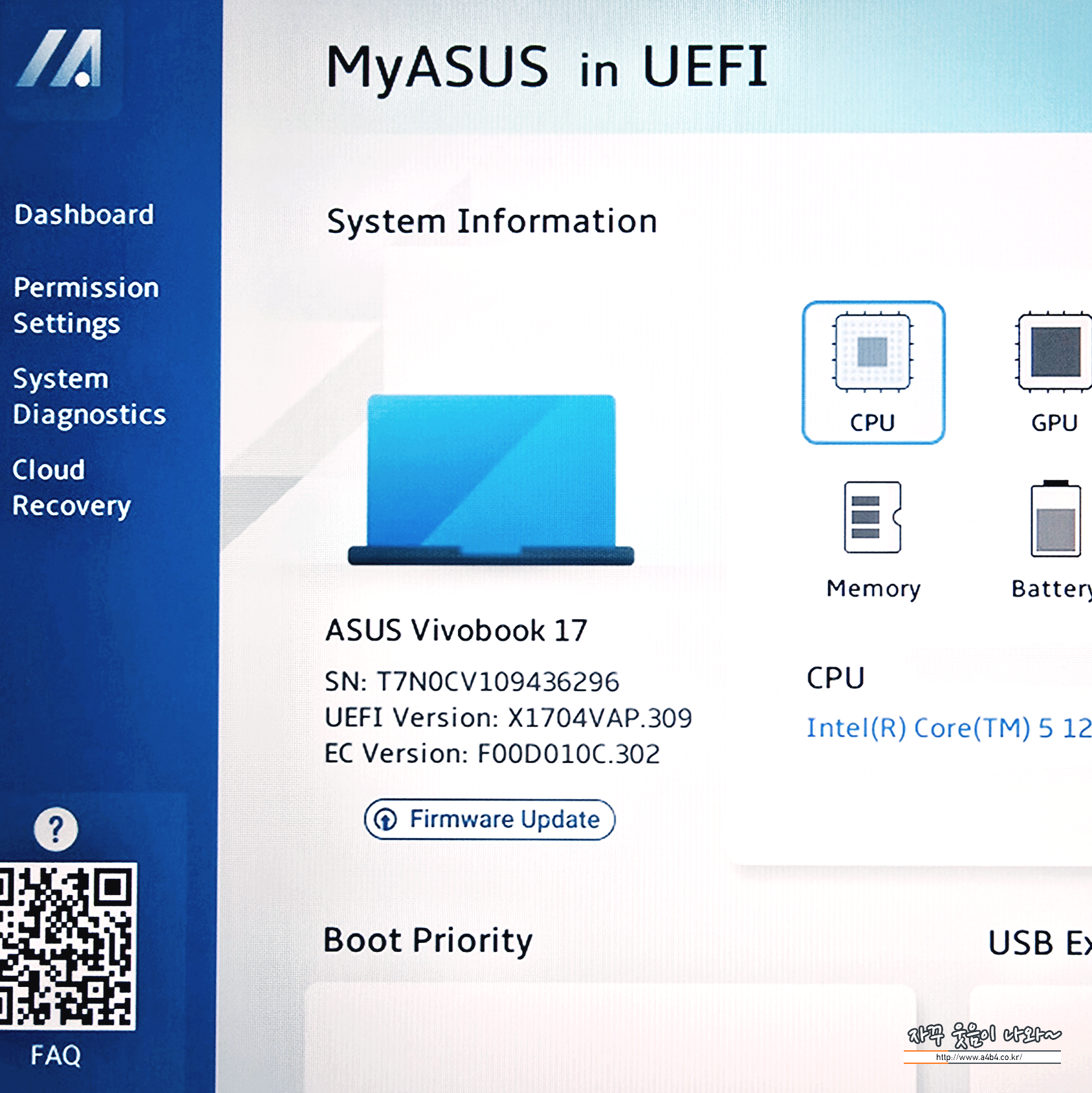
| 아수스 비보북 17인치
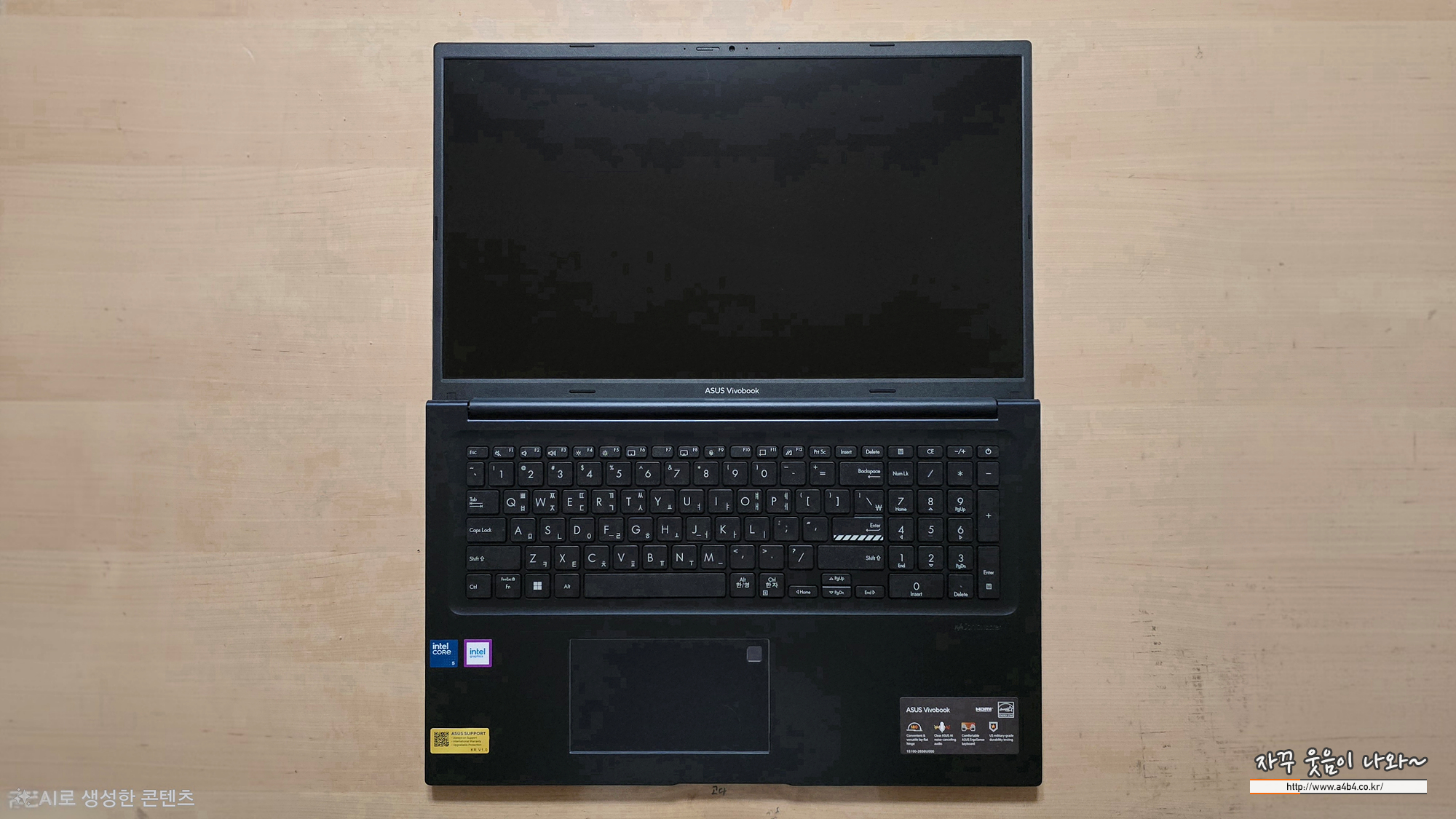
오늘 세팅할 제품은 에이수스 2025 비보북 17 입니다. 모델명은 X1704VA-AU843 제품
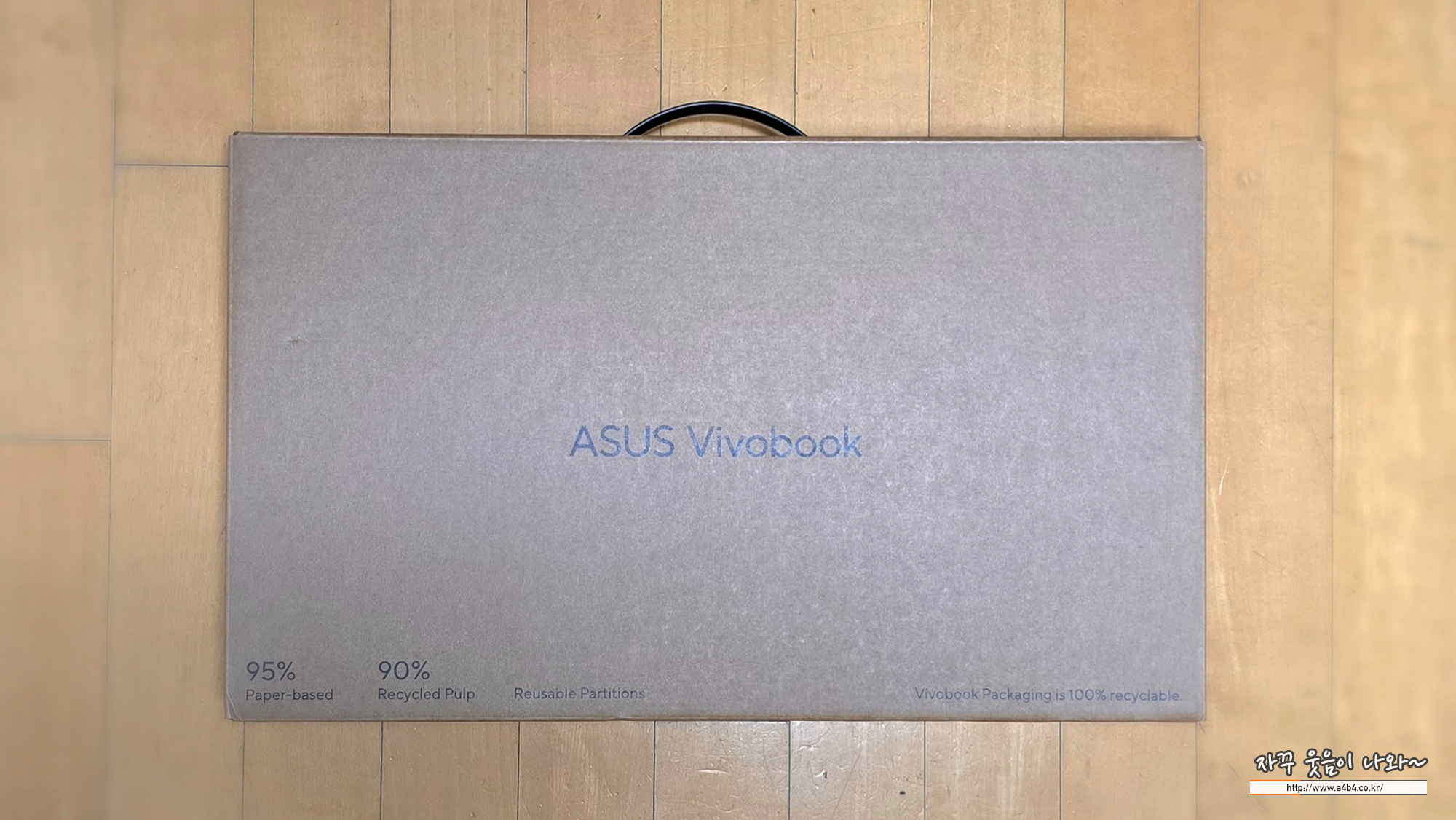
17인치 프리도스 제품
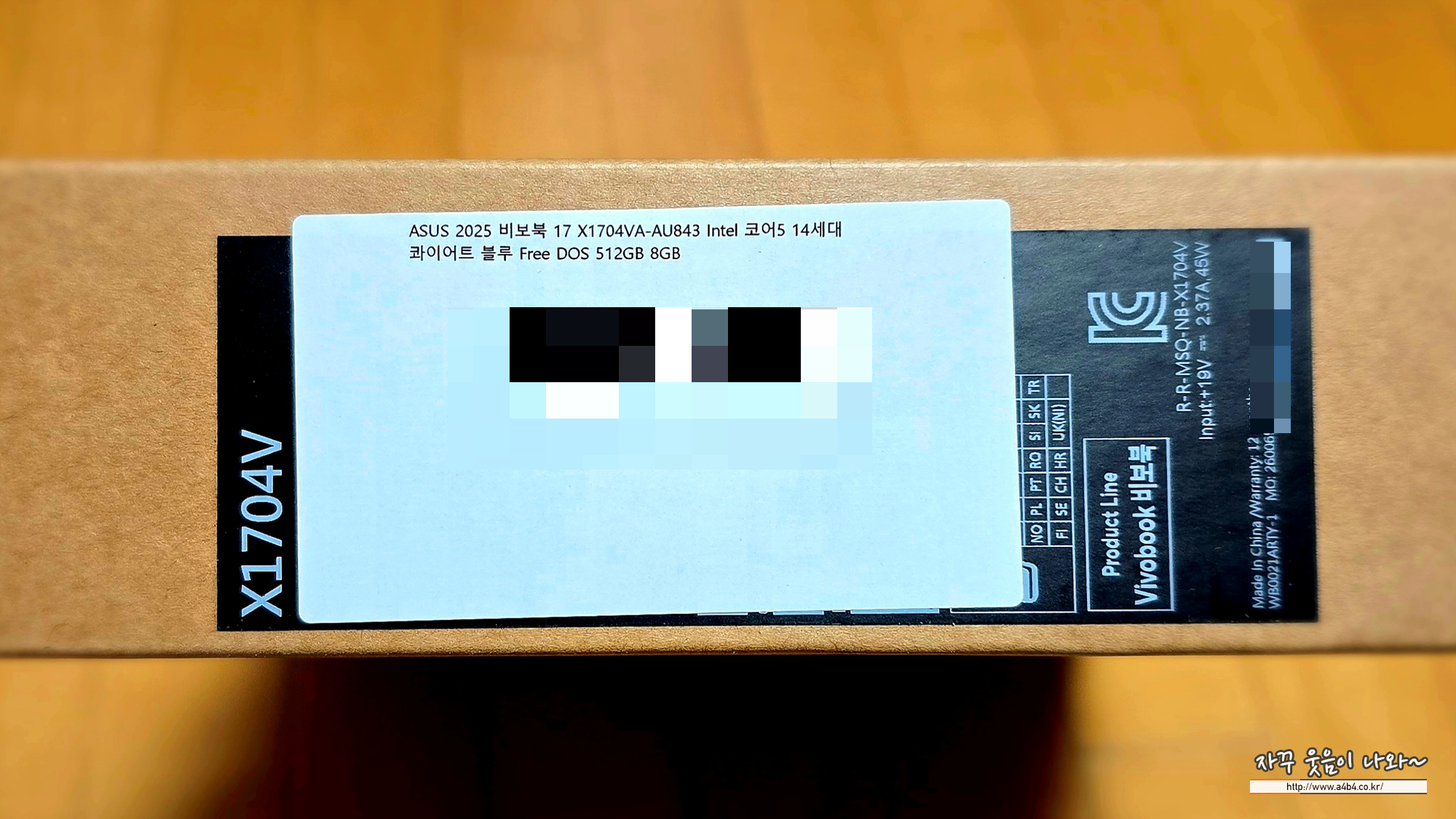
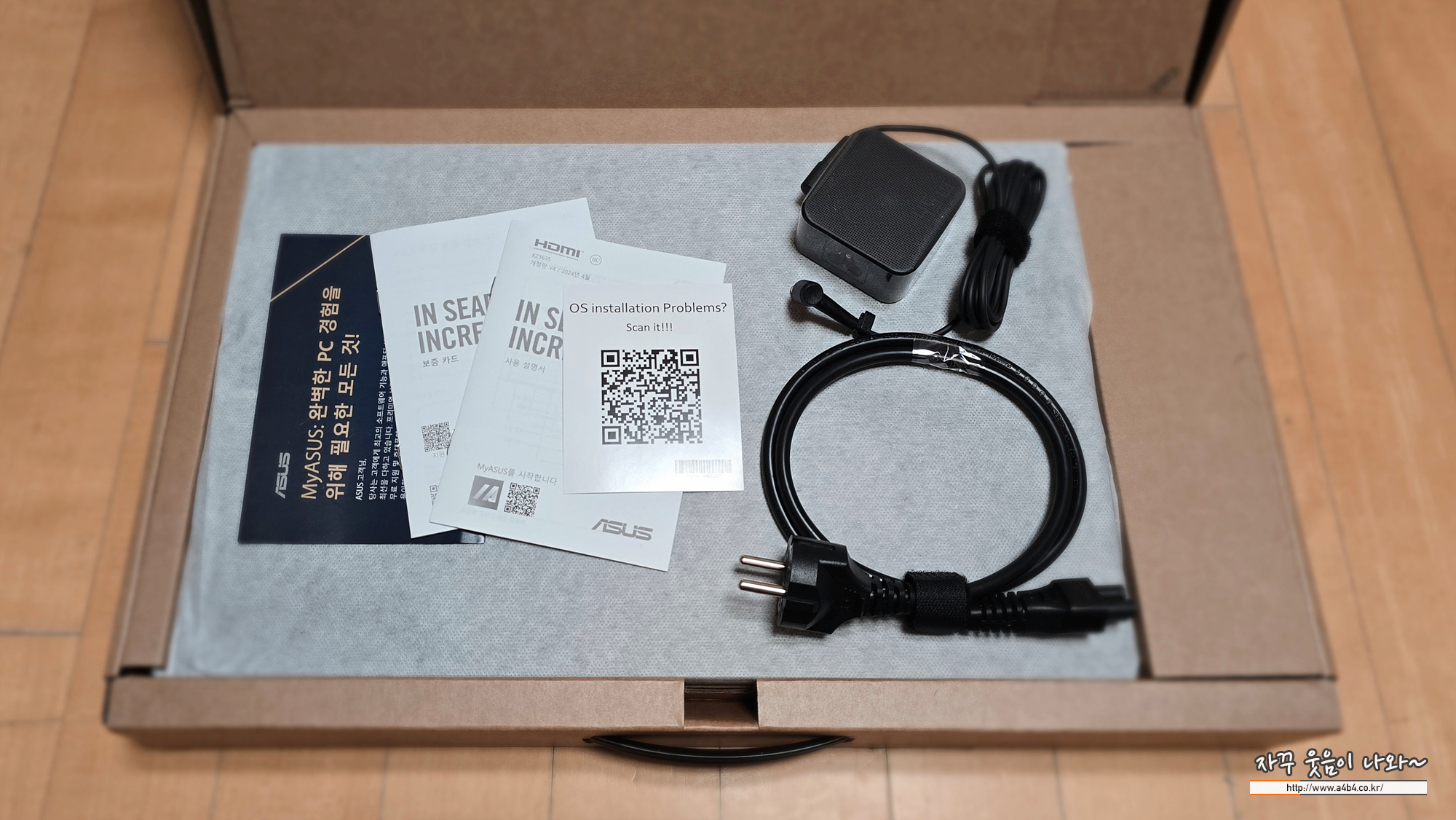
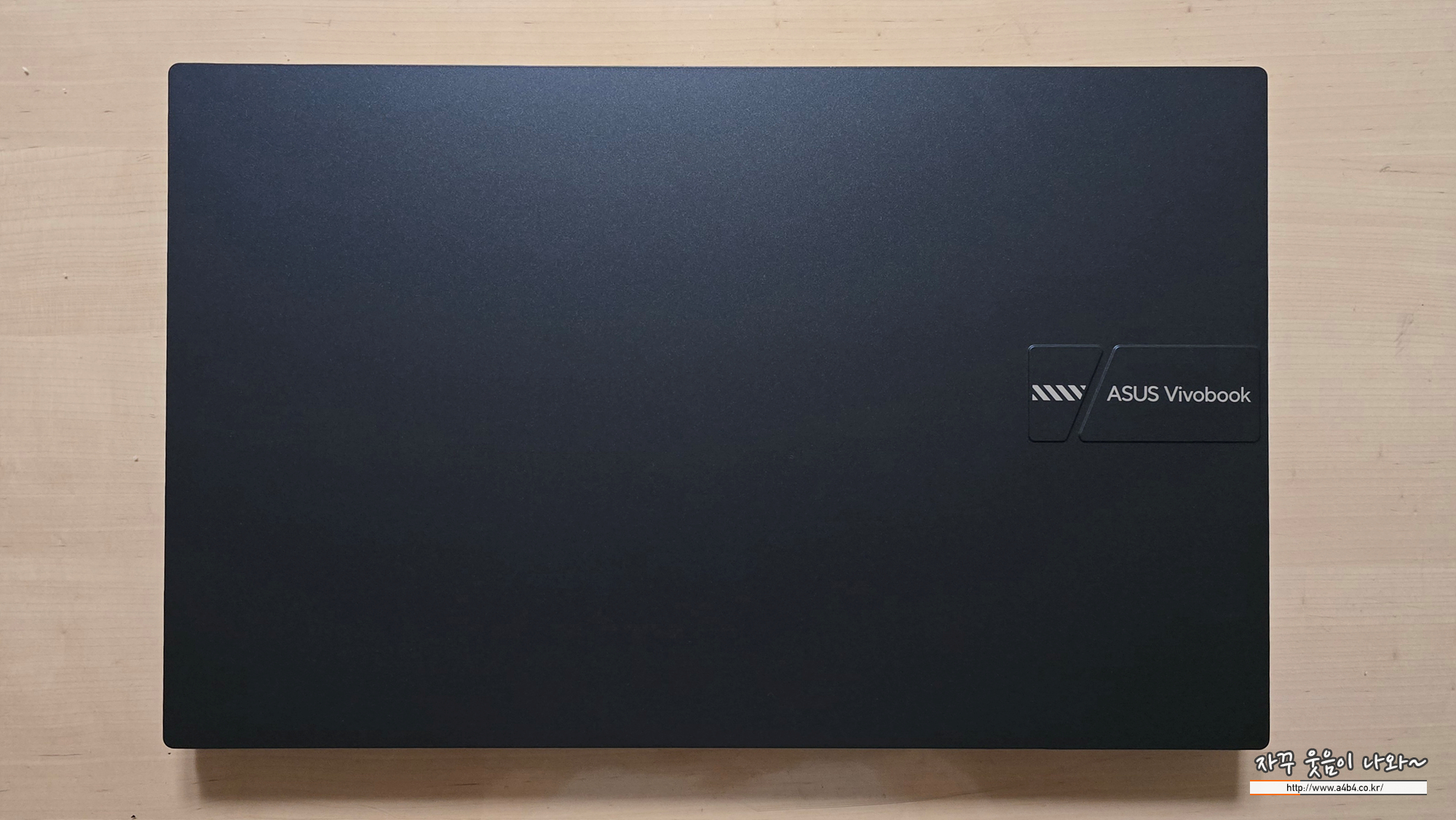
오늘은 윈도우 설치 중심으로 리뷰하고요. 아수스 비보북 17인치 하드웨어 사양은 아래 후기 참고하세요.
노트북 에이수스 비보북 17 (X1704VA) 단점 장점 후기
동생이 사용하던 노트북이 다이 하면서 웹서핑과 간단한 문서작업용으로 가성비 좋은 노트북 알아보다 구입한 에이수스 노트북 내돈내산 구입후기 입니다. 탈팡했었는데 쿠팡이 10만원 이상 더
www.a4b4.co.kr
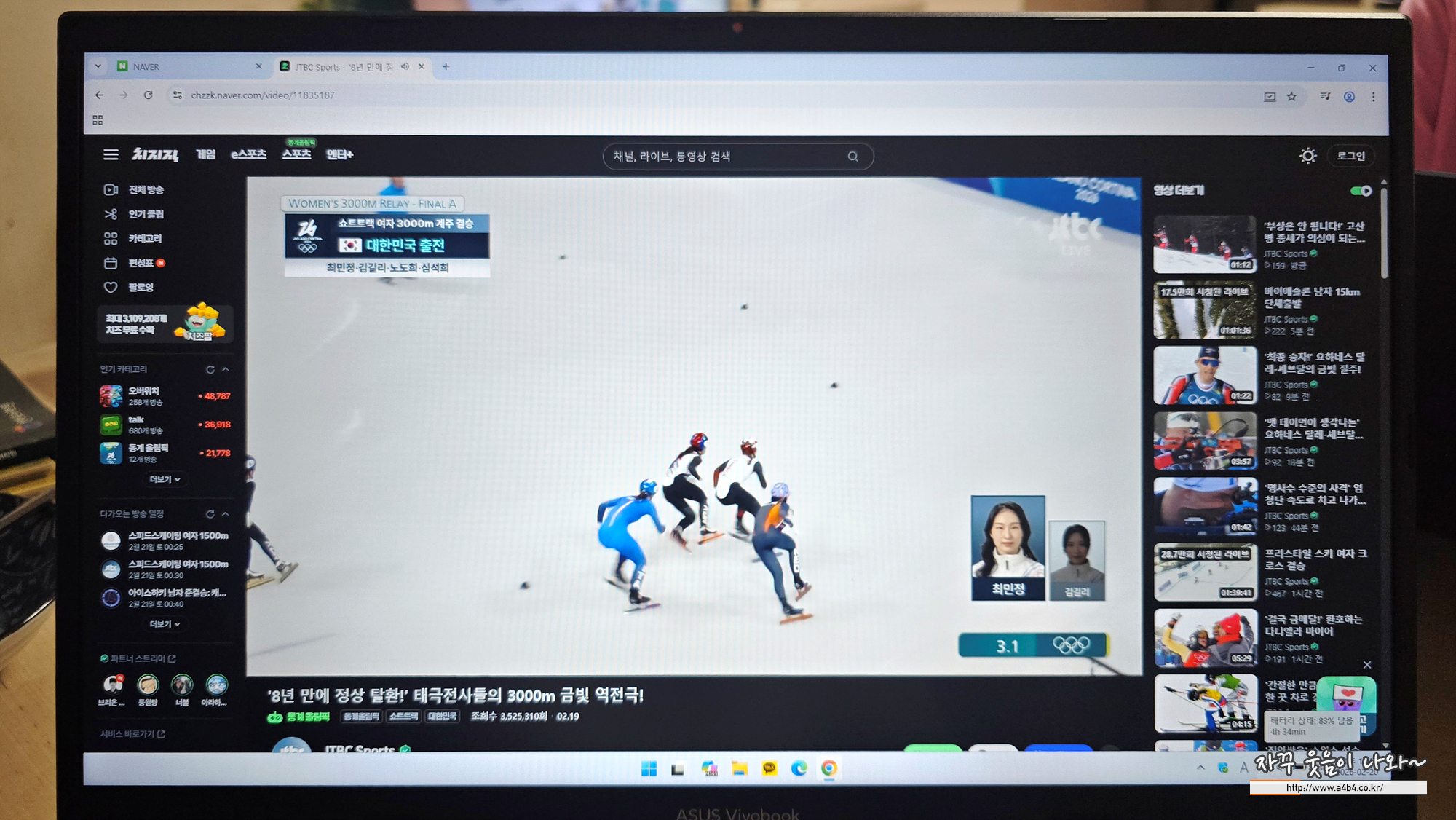
제품 모양입니다. 먼저 세팅을 위해서는 윈도우 11 OS가 필요합니다.
| 윈도우 11
2025 에이수스 비보북 윈도우 설치 위해서는 Windiws 11 버전이 필요합니다.
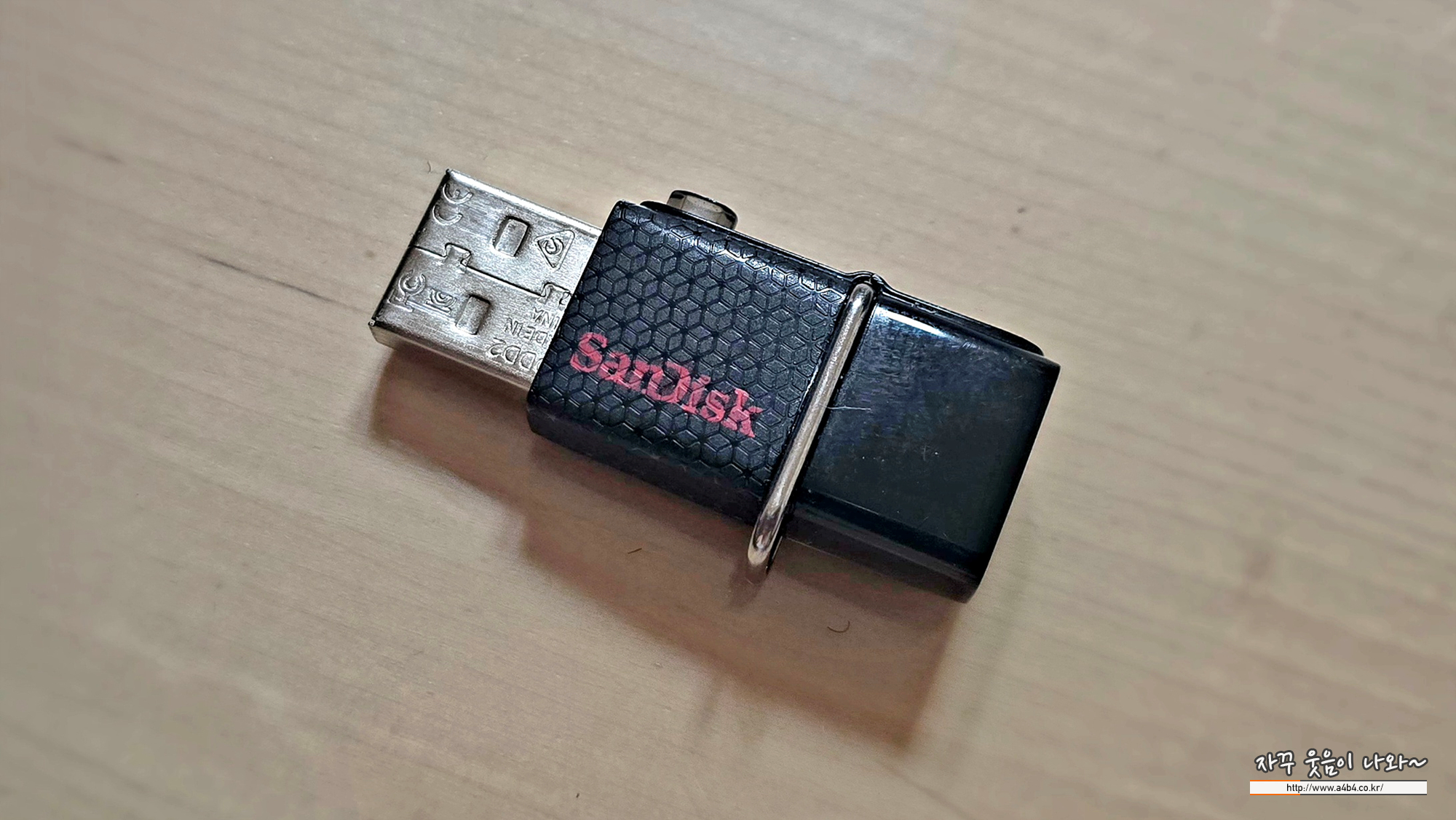
통상 설치는 USB 메모리를 통해 설치해야 하고요. 마이크로 소프트 공식 홈페이지 또는 리셀러를 통해 구입하셔야 합니다. 이후 USB 메모리에 윈도우 설치 파일을 카피하세요.
| 바이오스 설정 두 가지 먼저 : SSD 인식
깡통 노트북으로 부팅하면 바로 바이오스로 접속되고요. 윈도우11 설치파일이 있는 USB를 삽입하면 설치 화명으로 바로 이동합니다. 다만 에이수스 2025 비보북 17 제품의 경우 기본 설정상태에서는 SDD 하드가 인식되지 않습니다.
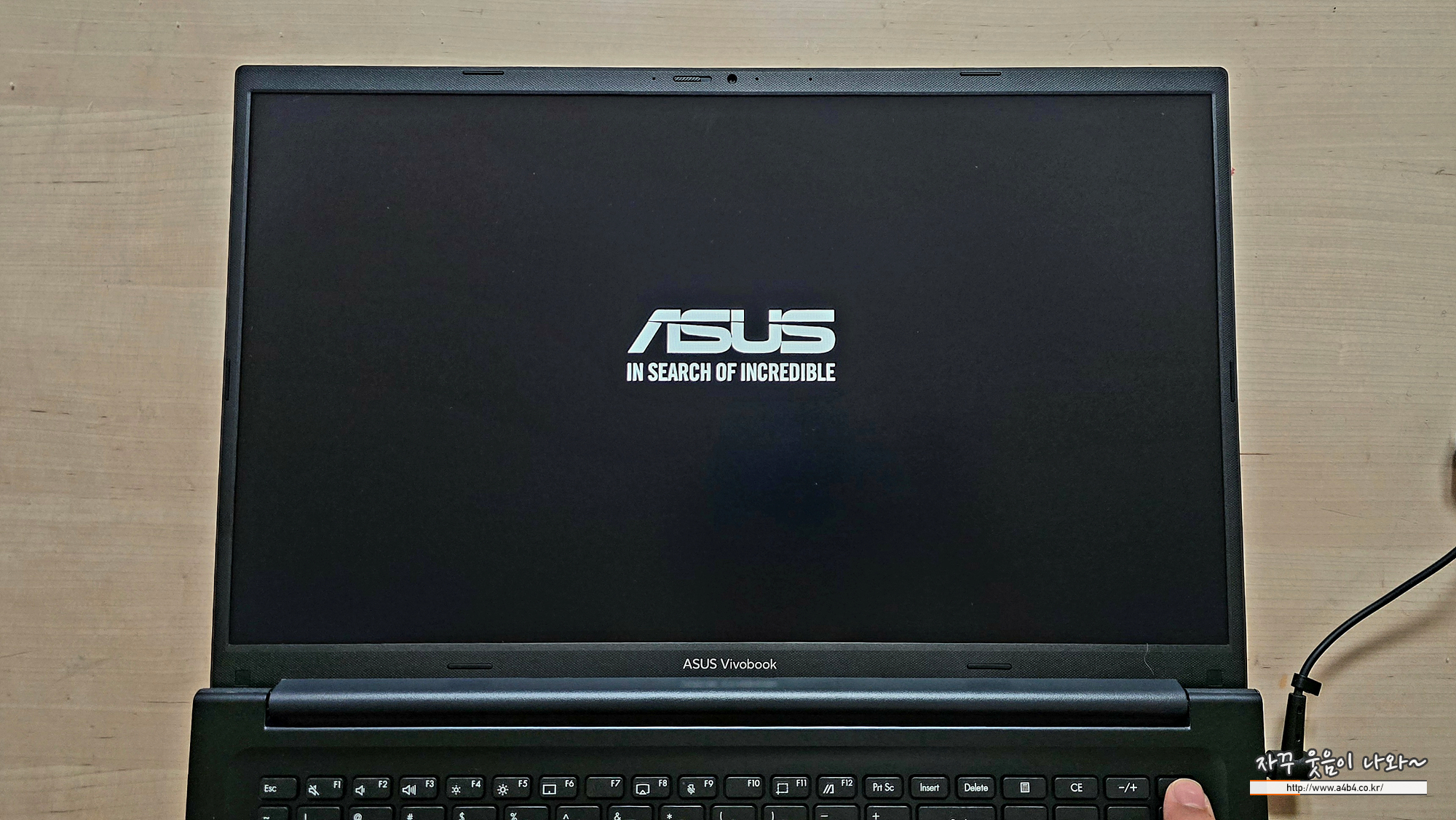

이렇게 바이오스 상태에서 하드가 인식되지 않아서 윈도우 설치 중에 설치할 SSD를 찾지 못합니다. 이에 BIOS에서 두 가지 설정 후 아수스 노트북 윈도우 설치 진행해야 합니다.

| VMD 설정 비활성화
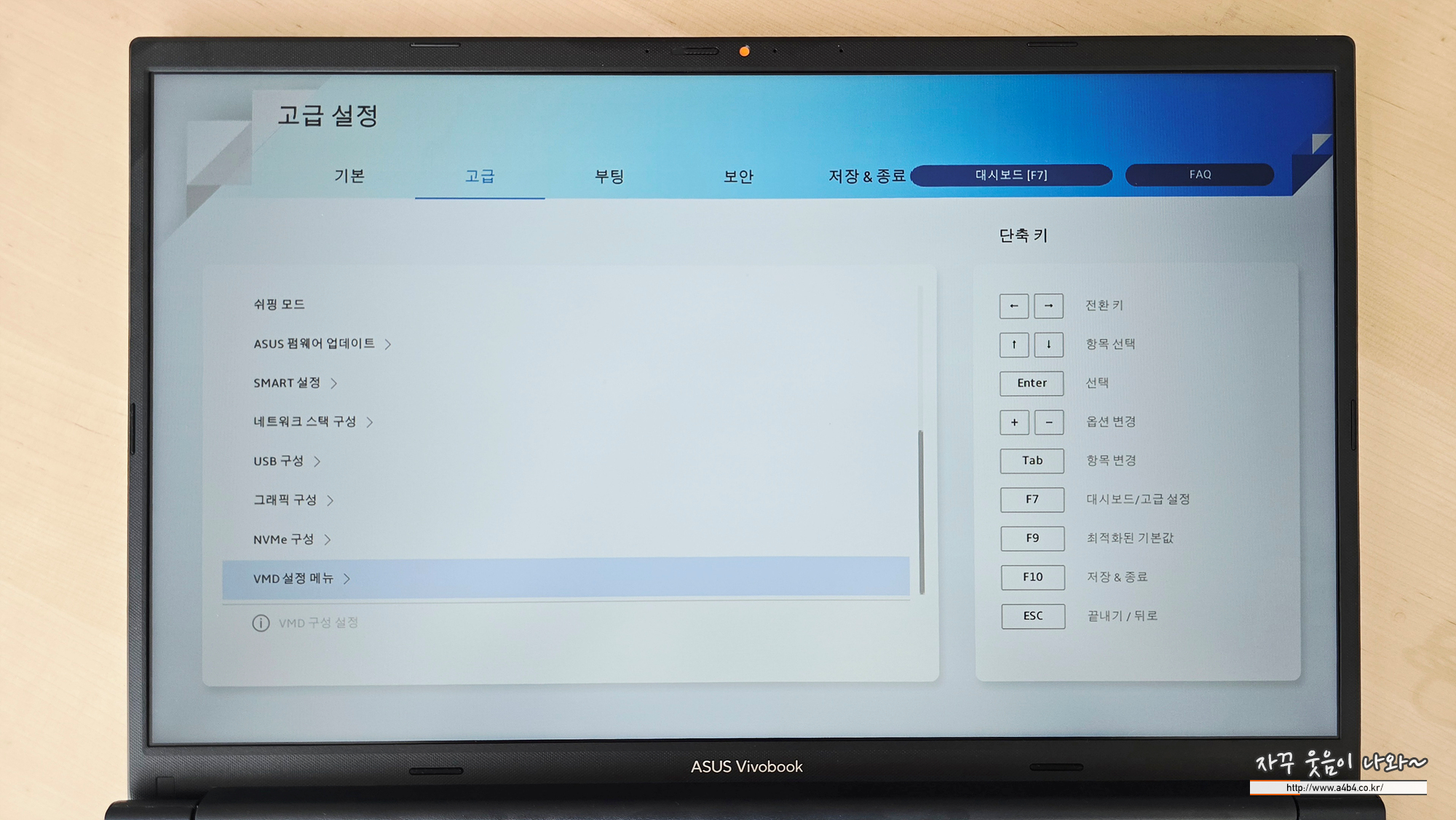
먼저 고급메뉴에서 하단 VMS 설정메뉴로 진입합니다.
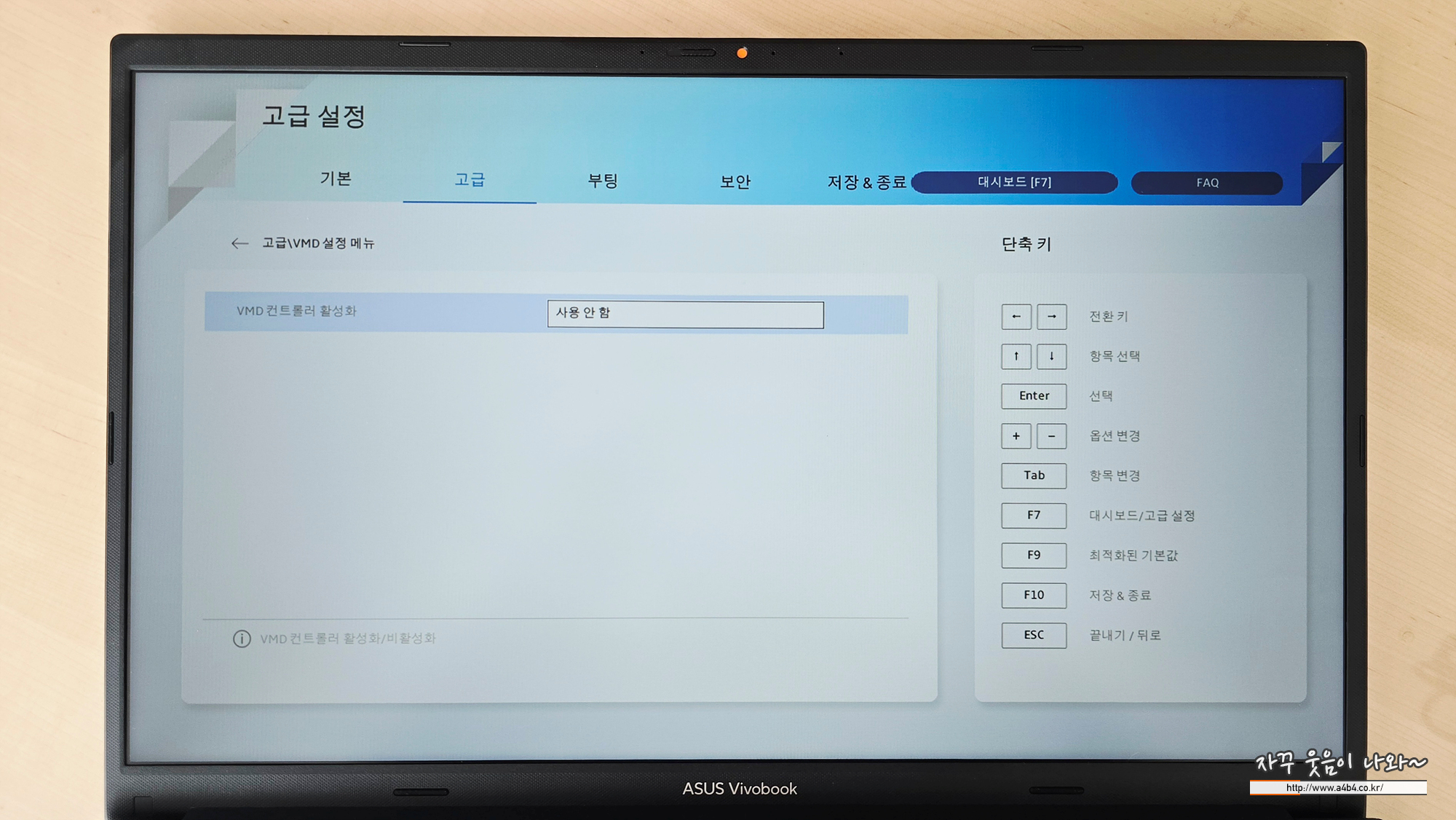
이후 VMD Setup Menu에서 기본값 기본 사용함 (Enable)을 사용 안 함 (Disable)로 변경합니다.
| 빠른부팅 해제
이후 부팅 메뉴에서 빠른 부팅 설정을 사용 안 함으로 변경합니다.
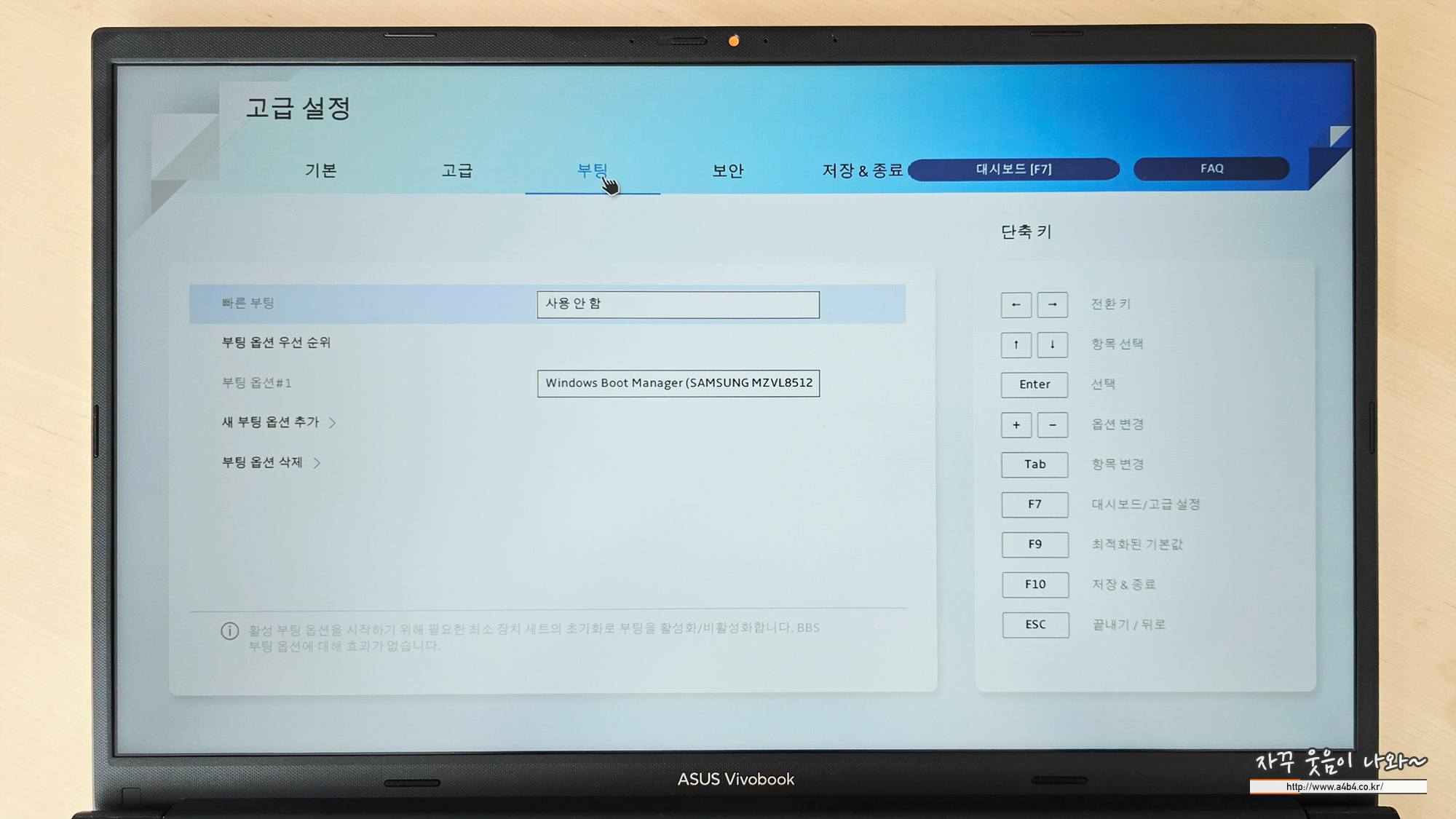
변경 후 아수스 비보북 윈도우 설치 USB 메모리를 삽입하고, 노트북 재부팅 합니다. (설정값 저장)
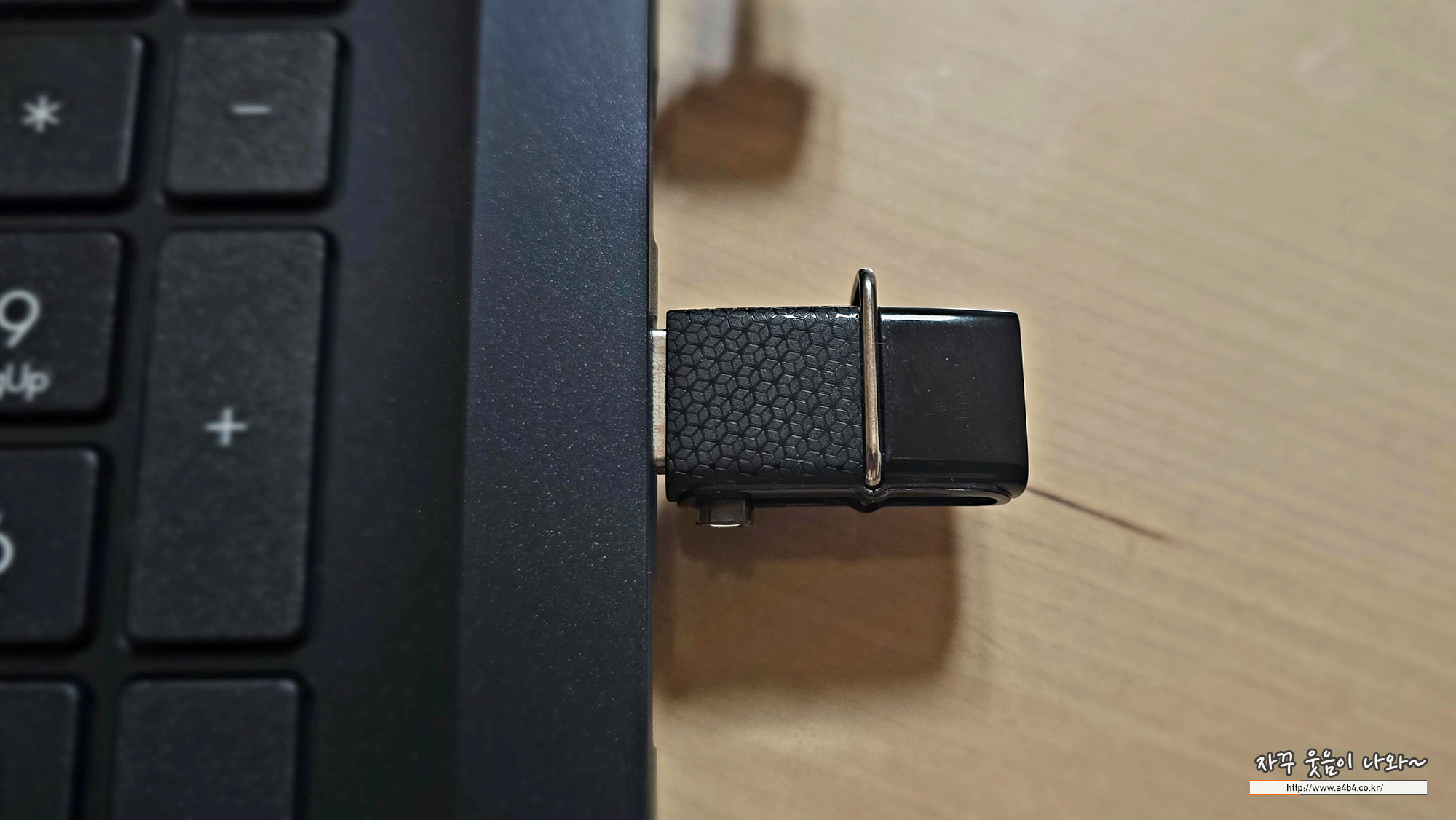
아수스 노트북 바이오스 설정 후 재부팅하면 아래와 같이 윈도우 설치 창으로 진입 가능합니다.
여기에서 순서에 따라 진행하시면 됩니다. (옵션선택 > 윈도우 시리얼 입력 > 이후 계속 기본설정으로 진행)
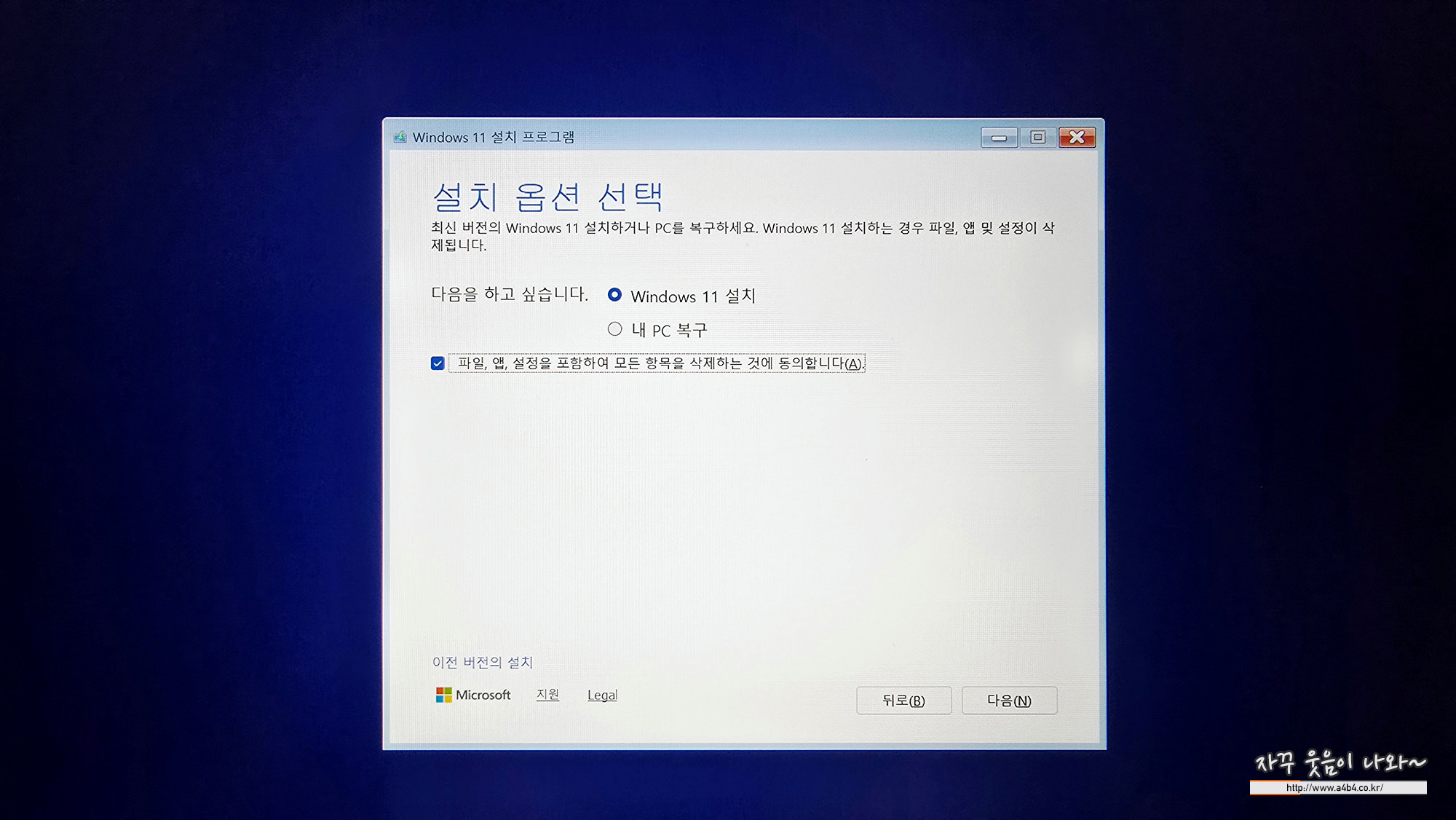
| Tab, 화살표, 엔터, + - 설정
아수스 노트북 윈도우 설치 과정에서는 터치패드 작동하지 않습니다.
각각의 설치과정에서 항목 이동은 탭 또는 화살표 키를 이용해서 이동하고요. 선택은 엔터키를 사용하면 됩니다.
참고로 동의 등의 체크박스는 + - 키를 이용하여 선택 또는 해제 가능합니다.

| 에이수스 고객센터 접속
여기서 문제가 발생합니다. 기본 윈도우11 OS 설치후에도 에이수스 비보북 17인치 기준으로 설치 마무리에 필요한 무선랜카드와 블루투스, 터치패드가 인식되지 않습니다.
이에 아수스 고객센터 홈페이지 접속하시어 보유하신 노트북 모델명 기입하고 무선랜 드라이버 등을 먼저 수동설치하셔야 합니다.
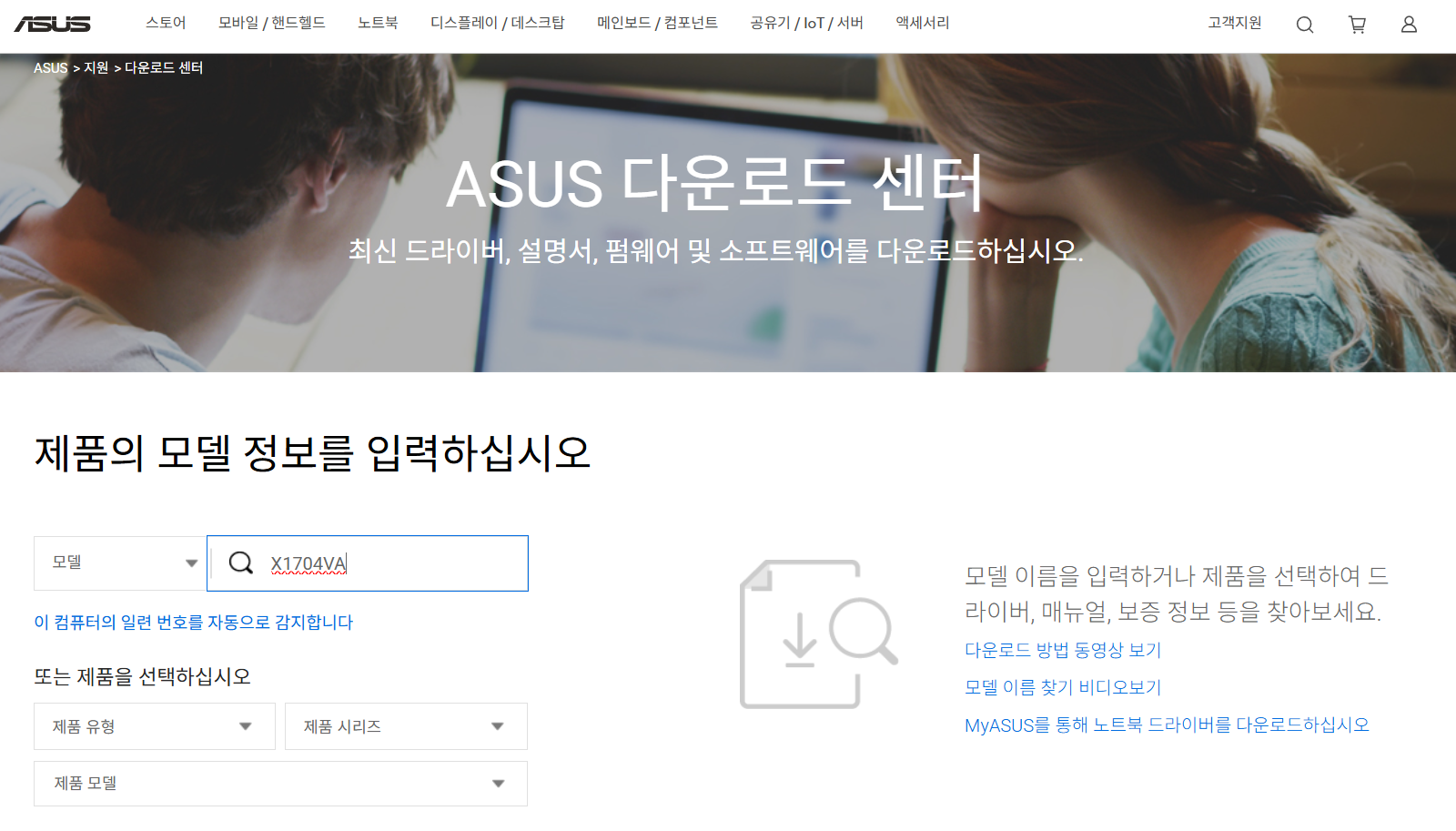
아래 사이트에서 다운로드 받으시면 됩니다.
다운로드 센터 | 공식지원 | ASUS 한국
www.asus.com
| 최신버전 드라이버 다운로드 (랜카드, 블루투스, 터치패드)
아수스 드라이버 다운로드 페이지 UX는 최악입니다.
처음에 보이는 아수스 노트북 무선 LAN 드라이버와 블루투스, 터치패드 드라이버를 USB 다운로드 받아 설치했는데, 먹통이네요.
나중에 보니 맨 위에 보이는 드라이버가 최신 드라이버가 아닙니다.
사이트 모두 표시 선택하시고 최신 드라이버 확인하시고 설치하셔야 합니다.

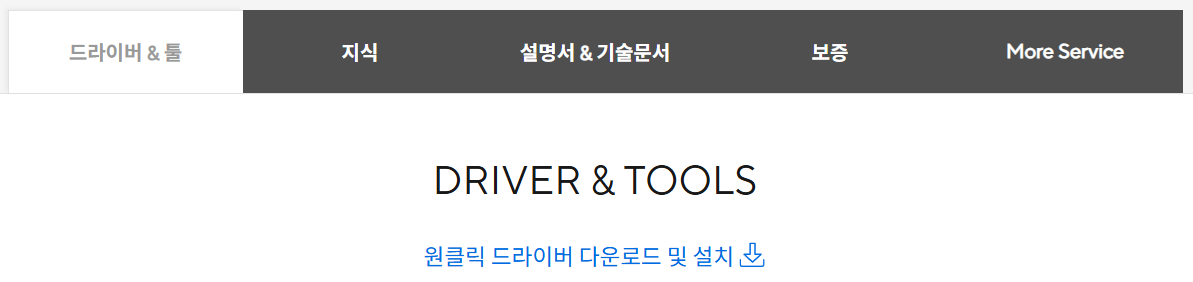
| 원클릭 드라이버 다운로드 및 설치
아수스 원클릭 드라이버는 해당 노트북이 아닌 다른 제품에서는 다운로드가 불가합니다.
이에 위에서 먼저 무선랜카드 드라이버를 별도 설치하고 와이파이 연결해야 합니다. 이후 와이파이 연결에 성공하면 아래 원클릭 드라이버 다운로드 및 설치를 진행하면 아수스 노트북에 필요한 나머지 드라이버는 한 번에 설치됩니다.
| 윈도우 업데이트
이후에 다시 설정에서 최신버전 윈도우로 업데이트 하시면 아수스 비보북 윈도우11 설치는 끝났습니다.
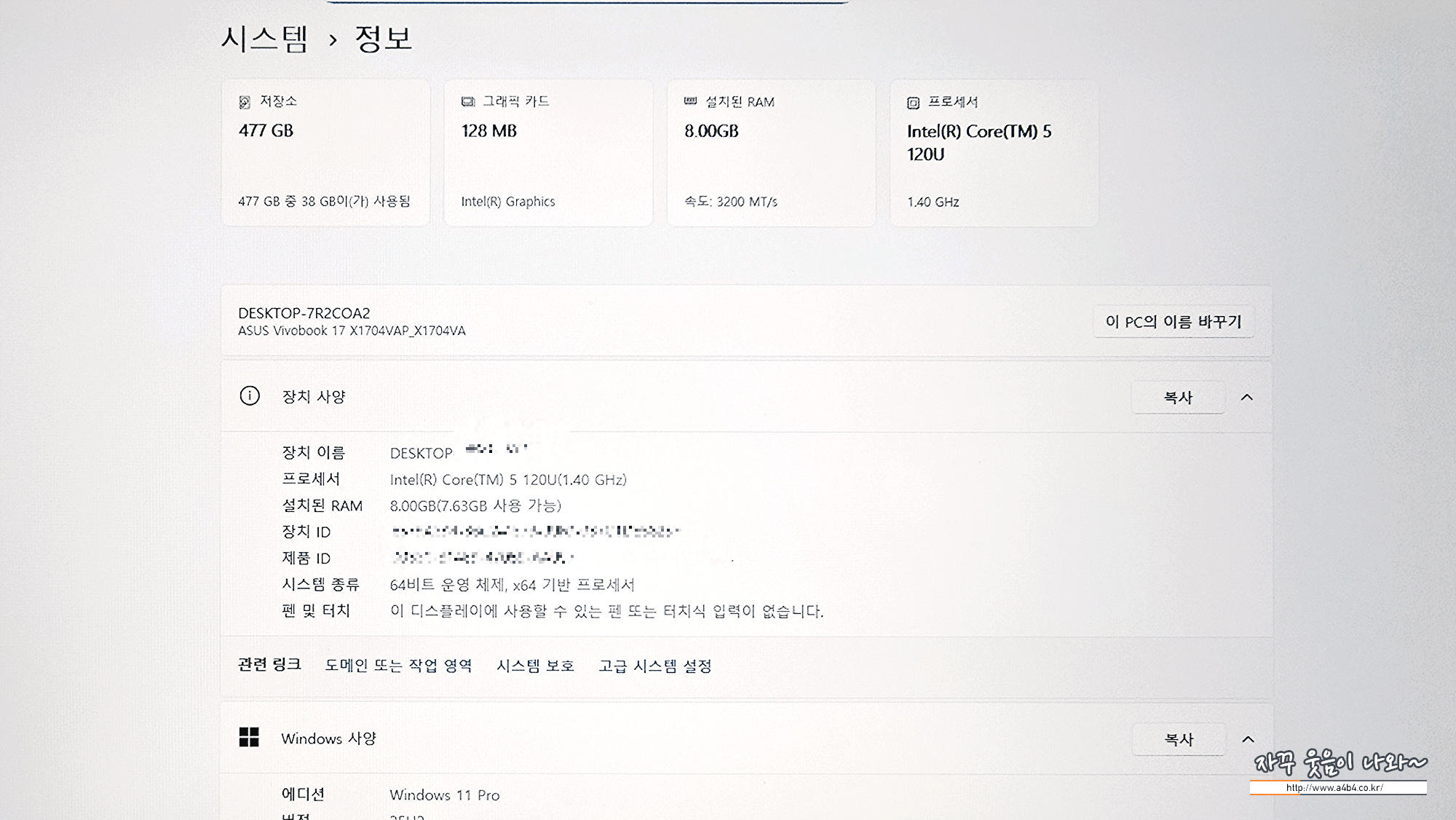
이것으로 아에이수스 노트북 윈도우 설치 기본은 끝입니다만 추가로 몇 가지 설정해주시면 좋습니다....
| Fn 잠금옵션
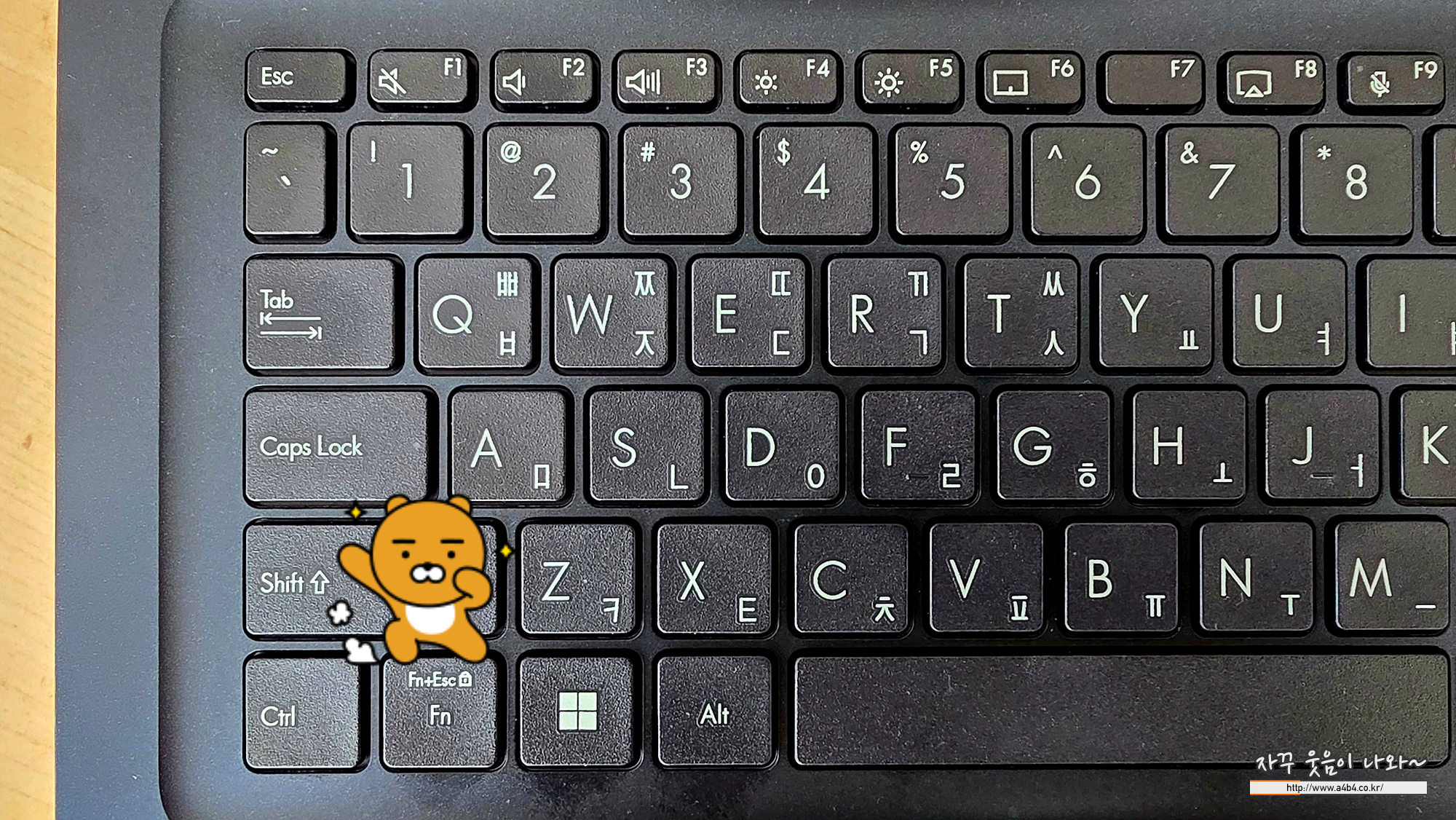
이건 취향의 문제인데요. 노트북의 경우 일반적으로 펑션키가 두 가지 역할을 합니다. 기본 펑션 기능과 함께 화면 밝기조절 사운드 on/off, 외부 출력 등 Fn 키를 조합해서 멀티 기능을 수행하게 되는데요.
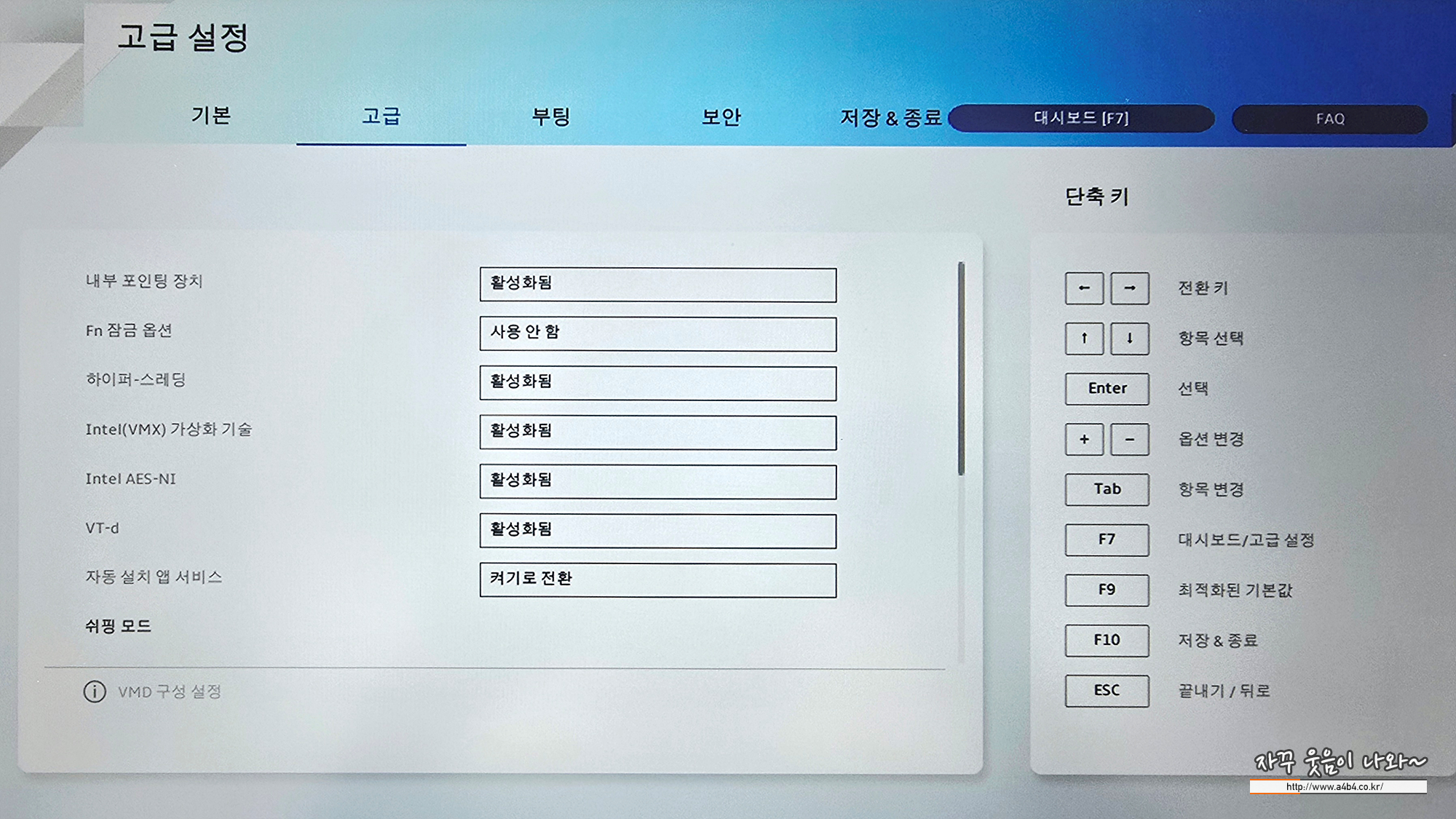
에이수스 노트북의 경우 Fn 잠금옵션 설정으로 기본 노트북 제어기능이 우선됩니다. 물론 하단 Fn키를 이용해서 순서 변경 가능하지만 오작동 경우도 있어서요. 아수스 노트북 바이오스 고급 > Fn잠금옵션을 사용 안 함으로 변경하면, 기본 펑션키로 사용 가능합니다.
| My ASUS 설치
추가로 아수스 노트북을 110% 활용 위해서는 My ASUS를 활성화해야 합니다.
제가 구입한 에이수스 비보북에는 이미 My ASUS가 설치되어 있는데요. 먼저 펌웨어 업데이트가 필요합니다.
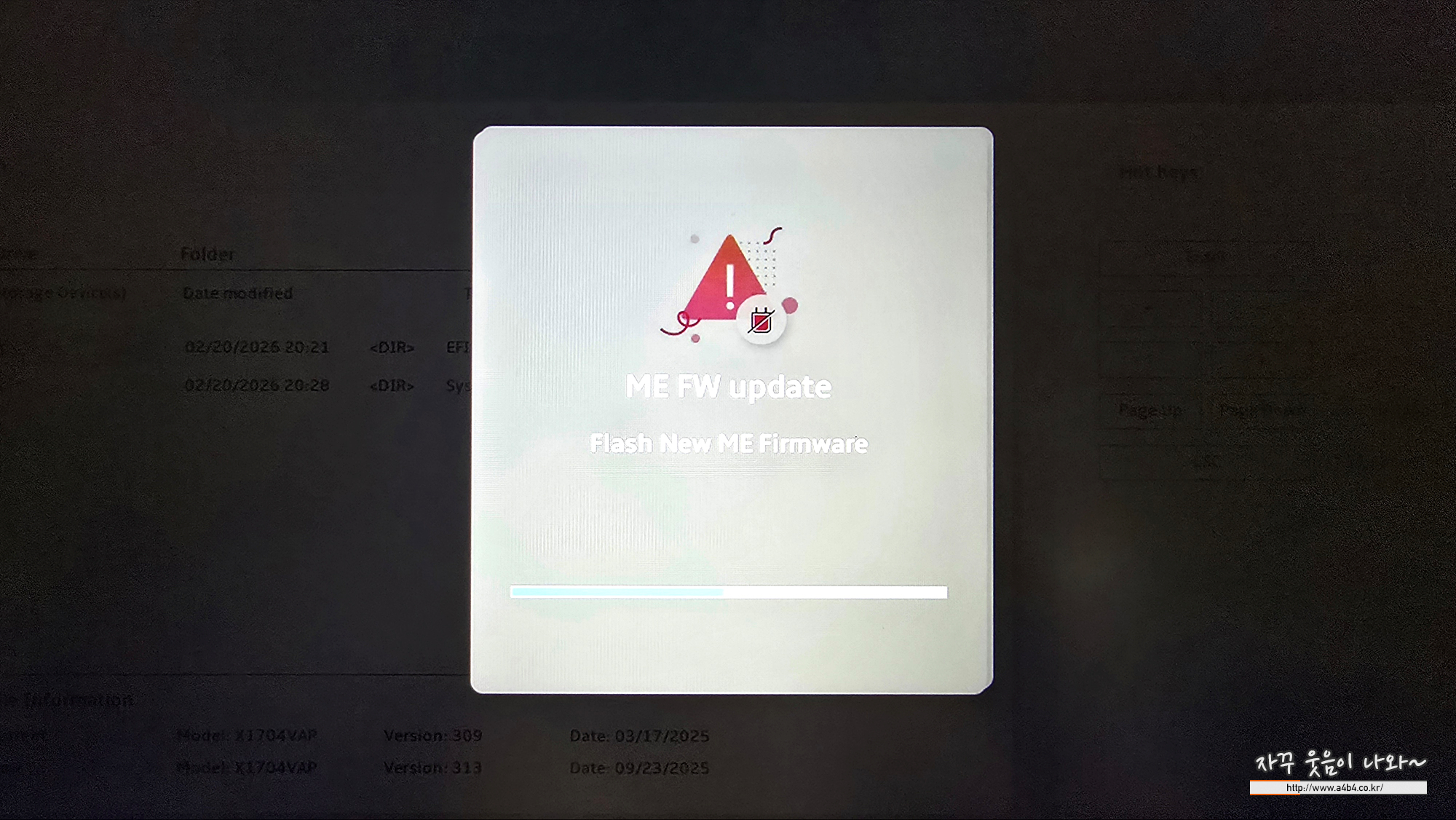
해당 프로그램에서는 아수스 노트북 상태 및 주요 설정이 가능한데요.
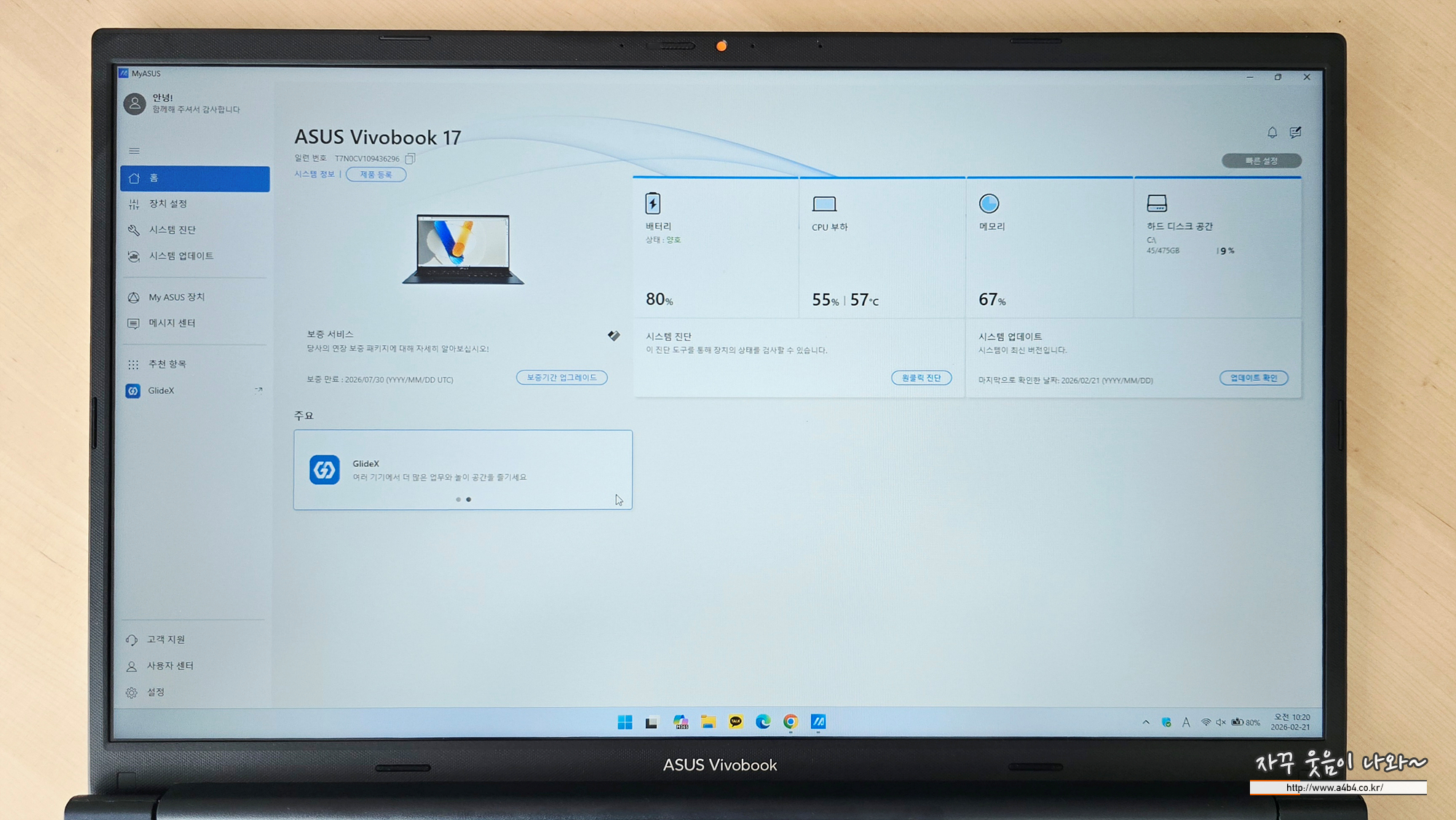
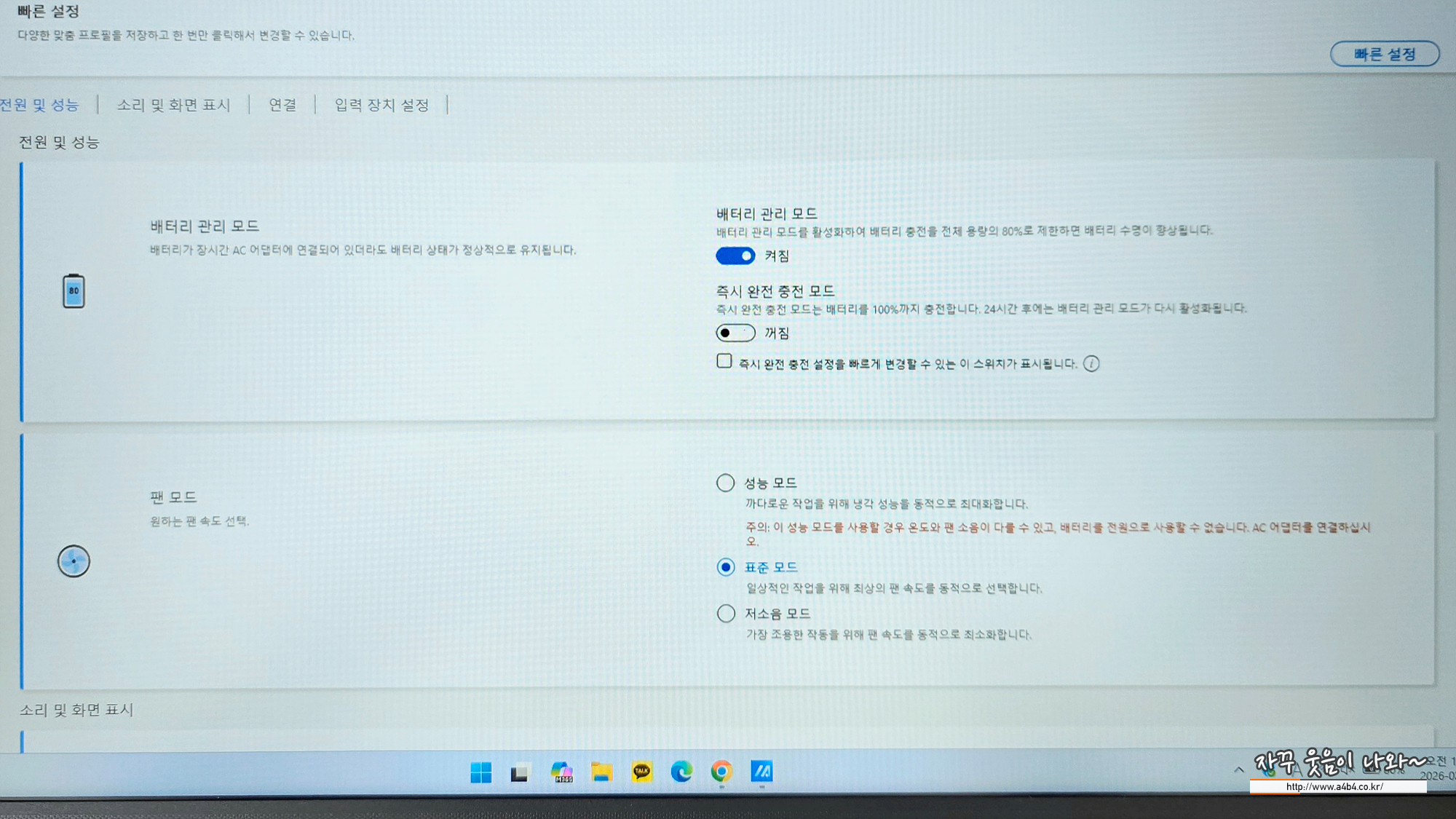
특히 아수스 노트북 배터리 관리모드를 마이에이수스에서 설정 가능합니다.
노트북 배터리는 100% 완충 상태로 사용하면 장기간 배터리 성능이 절반정도 수준으로 떨어진다고 하는데요. 이곳 에이수스 배터리 관리 모드에서 해당 기능을 활성화 하면 최대 배터리 충전이 80%에서 차단되어 배터리 수명을 향상시킵니다.
오늘은 에이수스 노트북 윈도우 설치팁 및 설정, 배터리 관리기능 후기였습니다.
우선은 가성비 좋은 17인치 대형 노트북으로 추천 하는데요. 내구성은 조금 더 사용해봐야 겠죠?
'신과 함께 > 리뷰 사용기 구입기' 카테고리의 다른 글
| 눈마사지기 골드아이 비타그램 온열안대 눈찜질 온열스팀 수면안대 (0) | 2026.04.20 |
|---|---|
| 노르잇 투명독서대 높이조절 pr01ar / pr01br - 16인치 노트북 거치대 (0) | 2026.04.02 |
| 2.5인치 외장하드 케이스 분리방법 및 조립 (컴스마트 C타입 IH593) (0) | 2026.03.09 |
| [자가교체 팁!] 맥북 프로 배터리 교체 비용 4만원 충분 (0) | 2026.03.03 |
| 노트북 에이수스 비보북 17 (X1704VA) 단점 장점 후기 (2) | 2026.02.23 |
| 쿠첸 밥솥 사용 설명서 CRH-TWK0670 . 107 (0) | 2026.02.20 |
| 지엔홈 욕실 투웨이 방수시계 사용후기 w 국내생산 (0) | 2026.01.31 |
| 에어팟4 세대 노캔 (노이즈캔슬링) 단점은 하나! (0) | 2026.01.27 |


